


ข้อมูลพื้นฐานของสัตว์เลี้ยง
3.1.1 ข้อมูลพื้นฐานของสัตว์เลี้ยง
1. ภาพรวม
หน้าข้อมูลพื้นฐานของสัตว์เลี้ยงใช้สำหรับจัดการข้อมูลสัตว์เลี้ยง รวมถึงการเพิ่ม ค้นหา และแก้ไขสัตว์เลี้ยง การโอนเจ้าของ และการจัดการแท็กของสัตว์เลี้ยง/เจ้าของ
ผู้ใช้สามารถใช้ฟังก์ชันค้นหาพื้นฐานหรือค้นหาขั้นสูงเพื่อค้นหาสัตว์เลี้ยงที่ต้องการได้อย่างแม่นยำ และยังสามารถเพิ่มหรือแก้ไขข้อมูลสัตว์เลี้ยงและรูปประจำตัวได้
นอกจากนี้ ผู้ใช้ยังสามารถลงทะเบียนสัตว์เลี้ยง เรียกหมายเลข จัดการมูลค่าที่เก็บไว้ ตรวจสอบบิลที่ยังไม่ได้ชำระ และทำการชำระเงินได้ในหน้าข้อมูลพื้นฐานของสัตว์เลี้ยง
2. บทนำ
2.1 ข้อมูลพื้นฐานของสัตว์เลี้ยง
2.1.1 เพิ่มสัตว์เลี้ยง
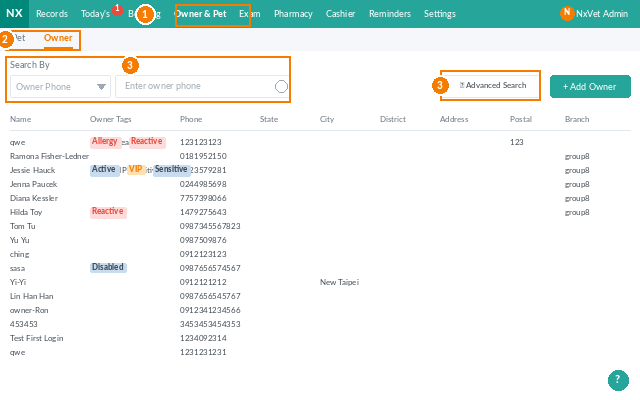
1. คลิก เจ้าของสัตว์เลี้ยง
2. คลิก สัตว์เลี้ยง
3. คลิก เพิ่มสัตว์เลี้ยง
จำเป็น
- 4. เจ้าของเดิม/เจ้าของใหม่:
- หากเจ้าของเคยพาสัตว์เลี้ยงตัวอื่นมารับคำปรึกษามาก่อน ให้เลือก เจ้าของเดิม
- หากเป็นการมาเยือนครั้งแรกของเจ้าของ โปรดเลือก เจ้าของใหม่
- 5. เจ้าของ:
- หากเจ้าของเคยพาสัตว์เลี้ยงตัวอื่นมารับคำปรึกษามาก่อน ให้เลือกหมายเลขโทรศัพท์หรือชื่อเจ้าของ แล้วป้อนค่าที่ต้องการค้นหาเพื่อค้นหาข้อมูลเจ้าของ
- หากเป็นการมาเยือนครั้งแรกของเจ้าของ โปรดเลือก เจ้าของใหม่ แล้วป้อนชื่อเจ้าของและหมายเลขโทรศัพท์ ชื่อเจ้าของใช้เพื่อการระบุตัวตนของคลินิกเป็นหลัก สามารถใช้ชื่อเล่นหรือชื่อที่เจ้าของระบุได้ ไม่จำเป็นต้องเป็นชื่อตามกฎหมายของเจ้าของ
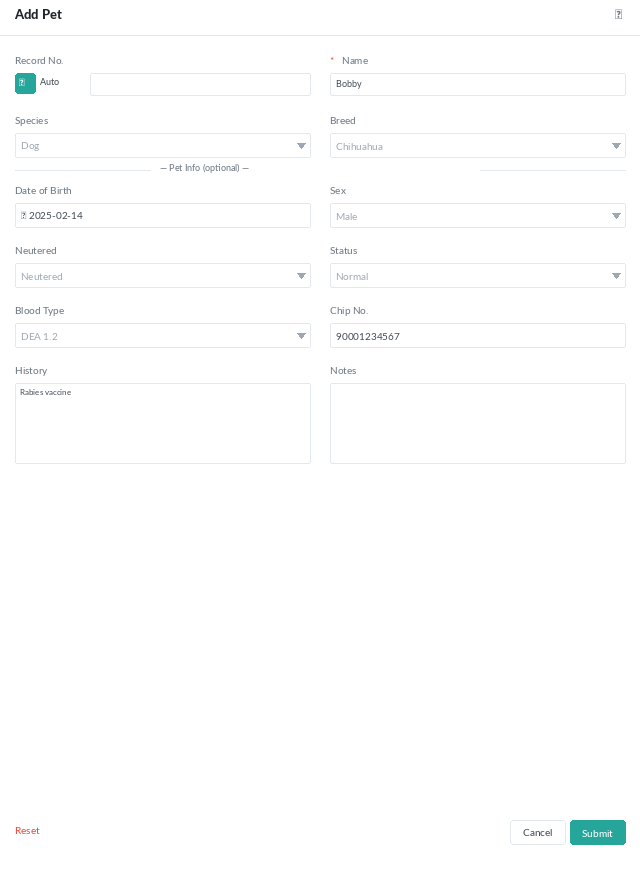
- 6. ชื่อ: โปรดป้อนชื่อสัตว์เลี้ยง
ไม่บังคับ
- หมายเลขเวชระเบียน: ระบบจะสร้างหมายเลขเวชระเบียนโดยอัตโนมัติตามกฎหมายเลขเวชระเบียนที่คลินิกตั้งค่าไว้ล่วงหน้าในระบบ หากคลินิกต้องการกำหนดหมายเลขเวชระเบียนเอง ให้ยกเลิกการเลือกช่องอัตโนมัติแล้วป้อนหมายเลขเวชระเบียนด้วยตนเอง
- ชนิดสัตว์: แนะนำให้เลือกชนิดสัตว์ เพื่อให้สัตวแพทย์สามารถใช้วิธีการรักษาที่เหมาะสมตามชนิดสัตว์ก่อนการปรึกษา
- สายพันธุ์: แนะนำให้เลือกสายพันธุ์ เพื่อให้สัตวแพทย์สามารถใช้วิธีการรักษาที่เหมาะสมตามสายพันธุ์ก่อนการปรึกษา
- วันเกิด/อายุ: เลือกวันเกิดหรือป้อนอายุ เพื่อให้สัตวแพทย์สามารถใช้วิธีการรักษาที่เหมาะสมตามอายุก่อนการปรึกษา
- เพศ: เลือกเพศ
- ทำหมันแล้ว: เลือกสถานะการทำหมัน
- สถานะ: เลือกสถานะการเลี้ยงดูของสัตว์เลี้ยง
- ปกติ: โดยทั่วไปให้เลือกปกติสำหรับสัตว์เลี้ยงที่มีเจ้าของและยังมีชีวิตอยู่
- เสียชีวิต: หากสัตว์เลี้ยงเสียชีวิตแล้ว โปรดเลือกสถานะนี้
- ถูกทิ้ง: หากสัตว์เลี้ยงไม่ได้ถูกเลี้ยงโดยลูกค้าและไม่ทราบเจ้าของ โปรดเลือก ถูกทิ้ง ก่อน
- กรุ๊ปเลือด: หากทราบกรุ๊ปเลือดของสัตว์เลี้ยง โปรดเลือกกรุ๊ปเลือดโดยตรงเพื่อให้ข้อมูลเวชระเบียนครบถ้วน
- หมายเลขไมโครชิป: หากทราบหมายเลขไมโครชิปของสัตว์เลี้ยง โปรดกรอกหมายเลขไมโครชิปโดยตรงเพื่อให้ข้อมูลเวชระเบียนครบถ้วน
- ประวัติการรักษา: หากทราบประวัติการรักษาของสัตว์เลี้ยง โปรดกรอกประวัติการรักษาโดยตรง เพื่อใช้เป็นข้อมูลอ้างอิงสำหรับการปรึกษาของสัตวแพทย์
- หมายเหตุ: หากมีข้อมูลเพิ่มเติมอื่น ๆ สามารถกรอกในช่องนี้ได้
2.1.2 ค้นหาข้อมูลพื้นฐานของสัตว์เลี้ยง
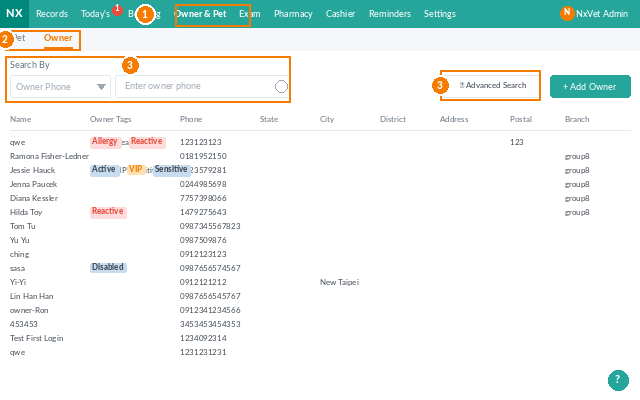
1. คลิก เจ้าของสัตว์เลี้ยง
2. คลิก สัตว์เลี้ยง
3. ป้อนคำสำคัญในช่องค้นหาเพื่อค้นหาสัตว์เลี้ยง คุณสามารถใช้การค้นหาพื้นฐานและการค้นหาขั้นสูงเพื่อช่วยค้นหาข้อมูลสัตว์เลี้ยงได้
- การค้นหาพื้นฐาน:
- ชื่อสัตว์เลี้ยงของเจ้าของ
- หมายเลขเวชระเบียนของสัตว์เลี้ยง
- ชื่อเจ้าของ
- หมายเลขโทรศัพท์เจ้าของ
- การค้นหาขั้นสูง: หากไม่พบข้อมูลเจ้าของโดยใช้การค้นหาพื้นฐาน คุณสามารถใช้การค้นหาขั้นสูงเพื่อป้อนคำสำคัญ และระบบจะแสดงข้อมูลเจ้าของทั้งหมดที่มีคำสำคัญที่ป้อนไว้โดยใช้การค้นหาแบบใกล้เคียง
- 3.1 ชื่อเจ้าของ
- 3.2 โทรศัพท์ โปรดป้อนอย่างน้อย 3 หลัก
- 3.3 ชื่อสัตว์เลี้ยง
- 3.4 หมายเลขเวชระเบียน
- 3.5 ชนิดสัตว์
- 3.6 สายพันธุ์
- 3.7 เพศ
- 3.8 สถานะ
- 3.9 แท็ก
- 3.10 หมายเลขไมโครชิป
- 3.11 ประวัติการรักษา
- 3.12 หมายเหตุ
4. คลิกสัตว์เลี้ยงเพื่อเข้าสู่หน้าข้อมูลพื้นฐานของสัตว์เลี้ยง
5. ข้อมูลพื้นฐานของสัตว์เลี้ยงจะแสดงที่มุมซ้ายบน รวมถึงชื่อ หมายเลขเวชระเบียน ชนิดสัตว์/สายพันธุ์ อายุ สถานะการทำหมัน ชื่อและหมายเลขโทรศัพท์เจ้าของ แท็กสัตว์เลี้ยง และแท็กเจ้าของ
6. คลิกแท็บข้อมูลพื้นฐานเพื่อดูรายละเอียดวันเกิด เพศ หมายเลขไมโครชิป ประวัติการรักษา หมายเหตุ และอาการแพ้
2.1.3 แก้ไขข้อมูลพื้นฐานของสัตว์เลี้ยง
1. คลิก เจ้าของสัตว์เลี้ยง
2. คลิก สัตว์เลี้ยง
3. ป้อนคำสำคัญในช่องค้นหาเพื่อค้นหาสัตว์เลี้ยง
4. คลิกสัตว์เลี้ยงเพื่อเข้าสู่หน้าข้อมูลพื้นฐานของสัตว์เลี้ยง
5. คลิกไอคอนแก้ไขเพื่อเข้าสู่หน้าแก้ไข
จำเป็น
6. ชื่อ: โปรดป้อนชื่อสัตว์เลี้ยง
ไม่บังคับ
หมายเลขเวชระเบียน, ชนิดสัตว์, สายพันธุ์, วันเกิด/อายุ, เพศ, ทำหมันแล้ว, สถานะ (ปกติ/เสียชีวิต/ถูกทิ้ง), กรุ๊ปเลือด, หมายเลขไมโครชิป, ประวัติการรักษา, หมายเหตุ
2.1.4 โอนเจ้าของ
1. คลิก เจ้าของสัตว์เลี้ยง
2. คลิก สัตว์เลี้ยง
3. ป้อนคำสำคัญในช่องค้นหาเพื่อค้นหาสัตว์เลี้ยง (ค้นหาพื้นฐาน/ค้นหาขั้นสูง)
4. คลิกสัตว์เลี้ยงเพื่อเข้าสู่หน้าข้อมูลพื้นฐานของสัตว์เลี้ยง
5. คลิกไอคอนแก้ไขเพื่อเข้าสู่หน้าแก้ไข
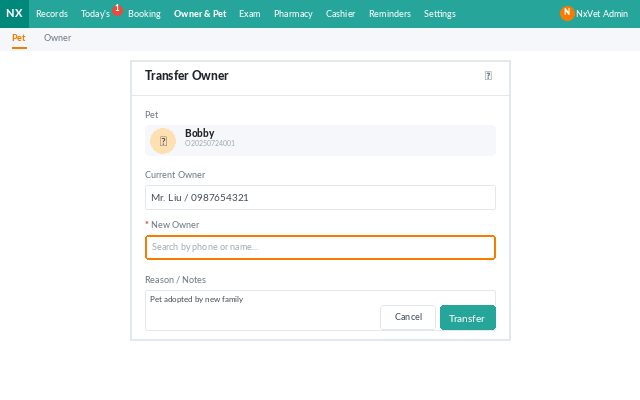
6. คลิก โอน
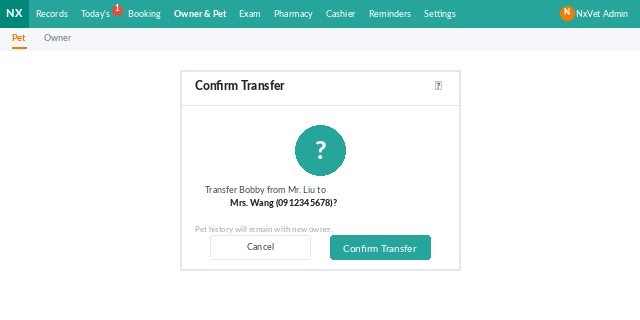
7. ป้อนชื่อเจ้าของหรือหมายเลขโทรศัพท์เพื่อเลือกเจ้าของใหม่ที่จะโอนไป
8. คลิก ยืนยัน เพื่อดำเนินการโอนเจ้าของให้เสร็จสมบูรณ์
2.1.5 เพิ่ม/แก้ไขรูปประจำตัวสัตว์เลี้ยง
1. คลิก เจ้าของสัตว์เลี้ยง
2. คลิก สัตว์เลี้ยง
3. ป้อนคำสำคัญในช่องค้นหาเพื่อค้นหาสัตว์เลี้ยง
4. คลิกสัตว์เลี้ยงเพื่อเข้าสู่หน้าข้อมูลพื้นฐานของสัตว์เลี้ยง
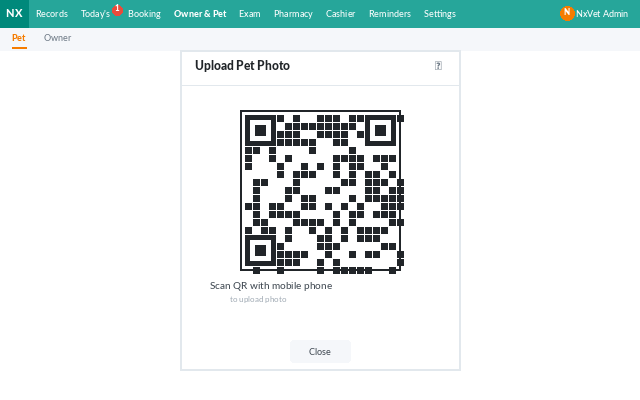
อัปโหลดผ่านมือถือ
5. คลิกไอคอนกล้อง
6. สแกน QR Code ด้วยโทรศัพท์ของคุณ
7. คลิก เลือกไฟล์ เพื่อเลือกไฟล์รูปภาพจากคลังรูปภาพ ไฟล์ Google Drive ในโทรศัพท์ หรือถ่ายภาพและอัปโหลดโดยตรง
8. คลิก ยืนยัน เพื่ออัปโหลดไฟล์ให้เสร็จสมบูรณ์
9. คลิกไอคอนรีเฟรชเพื่อดูรูปประจำตัวที่อัปโหลดแล้ว
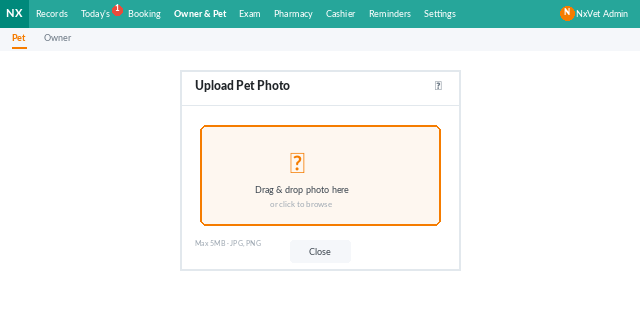
อัปโหลดผ่านคอมพิวเตอร์
a: คลิกรูปประจำตัวสัตว์เลี้ยงเพื่อเลือกไฟล์รูปภาพจากคอมพิวเตอร์ของคุณ รูปประจำตัวใหม่จะแสดงโดยตรงหลังจากอัปโหลด
b: คุณสามารถครอบตัดขนาดรูปประจำตัวได้อย่างอิสระ
2.1.6 เพิ่มแท็กสัตว์เลี้ยงและแท็กเจ้าของ
1. คลิก เจ้าของสัตว์เลี้ยง
2. คลิก สัตว์เลี้ยง
3. ป้อนคำสำคัญในช่องค้นหาเพื่อค้นหาสัตว์เลี้ยง
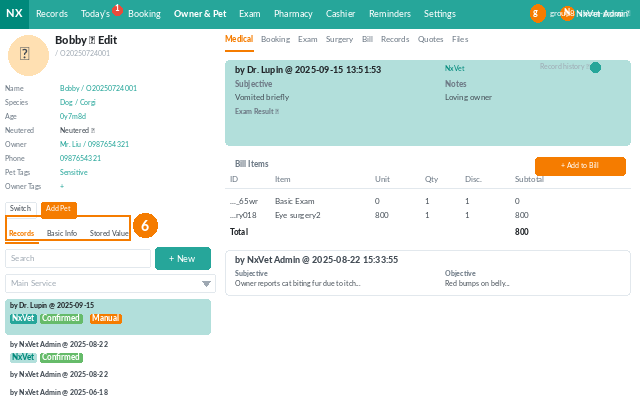
4. คลิกสัตว์เลี้ยงเพื่อเข้าสู่หน้าข้อมูลพื้นฐานของสัตว์เลี้ยง
5. คลิกไอคอน + เพื่อเพิ่มแท็ก
6. คลิก หมวดหมู่
7. จากนั้นคลิก หมวดหมู่ย่อย
8. แท็กที่กำหนดเองจะแสดงในคอลัมน์แท็กด้านขวา คลิกแท็กเพื่อเพิ่ม สามารถเลือกได้หลายรายการ
*หมวดหมู่ หมวดหมู่ย่อย และแท็กทั้งหมดสามารถปรับแต่ง แก้ไข เพิ่ม หรือลบได้
2.1.7 ลบแท็กสัตว์เลี้ยงและแท็กเจ้าของ
1. คลิก เจ้าของสัตว์เลี้ยง
2. คลิก สัตว์เลี้ยง
3. ป้อนคำสำคัญในช่องค้นหาเพื่อค้นหาสัตว์เลี้ยง
4. คลิกสัตว์เลี้ยงเพื่อเข้าสู่หน้าข้อมูลพื้นฐานของสัตว์เลี้ยง
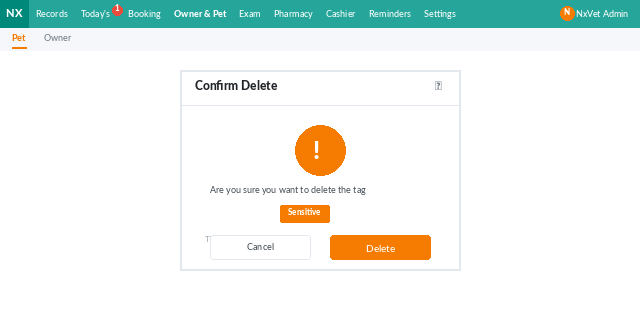
5. คลิกไอคอน x ทางขวาของแท็กเพื่อลบ
6. ป้อน DELETE เพื่อดำเนินการลบให้เสร็จสมบูรณ์
2.1.8 แสดง/ซ่อนแท็กสัตว์เลี้ยงและแท็กเจ้าของ
1. คลิก เจ้าของสัตว์เลี้ยง
2. คลิก สัตว์เลี้ยง
3. ป้อนคำสำคัญในช่องค้นหาเพื่อค้นหาสัตว์เลี้ยง
4. คลิกสัตว์เลี้ยงเพื่อเข้าสู่หน้าข้อมูลพื้นฐานของสัตว์เลี้ยง
5. คลิกไอคอนรูปตาเพื่อแสดงหรือซ่อนแท็ก
2.1.9 การลงทะเบียน
1. คลิก เจ้าของสัตว์เลี้ยง
2. คลิก สัตว์เลี้ยง
3. ป้อนคำสำคัญในช่องค้นหาเพื่อค้นหาสัตว์เลี้ยง
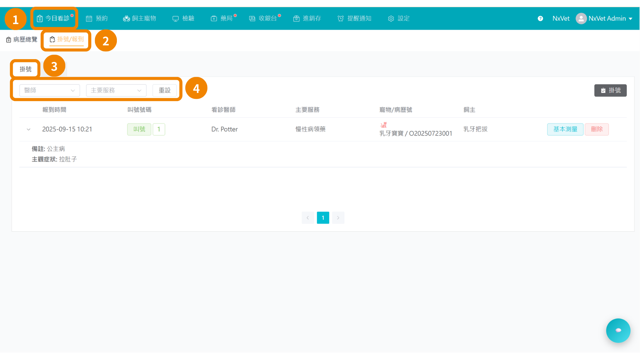
4. คลิกสัตว์เลี้ยงเพื่อเข้าสู่หน้าข้อมูลพื้นฐานของสัตว์เลี้ยง
5. คลิก ลงทะเบียน
จำเป็น
6. บริการหลัก: เลือกบริการหลักสำหรับการลงทะเบียนนี้ หรือวัตถุประสงค์ของการมาเยือน
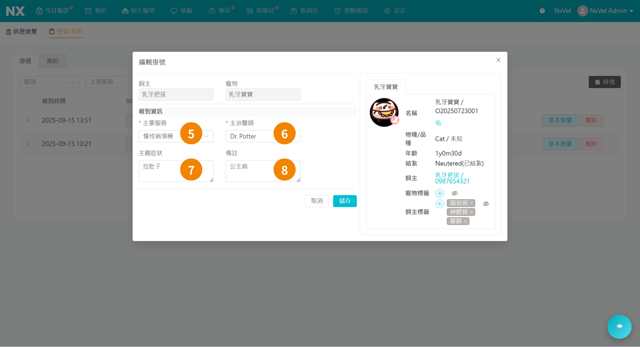
7. สัตวแพทย์ผู้ดูแล: เลือกสัตวแพทย์ผู้ดูแลสำหรับการนัดหมาย
ไม่บังคับ
- 8. กรอกอาการตามคำบอกเล่า: หากเจ้าของแจ้งสภาพของสัตว์เลี้ยงระหว่างการนัดหมาย สามารถป้อนอาการตามคำบอกเล่าเพื่อให้สัตวแพทย์เข้าใจสภาพของสัตว์เลี้ยงล่วงหน้าก่อนการปรึกษา
- 9. หมายเหตุ: หากมีข้อมูลเพิ่มเติมอื่น ๆ สามารถกรอกในช่องนี้ได้
- 10. ยืนยัน: หากยังไม่ได้ทำการวัดค่าพื้นฐาน ให้คลิก ยืนยัน เพื่อทำการลงทะเบียนใหม่ให้เสร็จสมบูรณ์ ยังสามารถเพิ่มหรือแก้ไขการวัดค่าพื้นฐานได้ใน 1.2 เช็คอิน/ลงทะเบียน
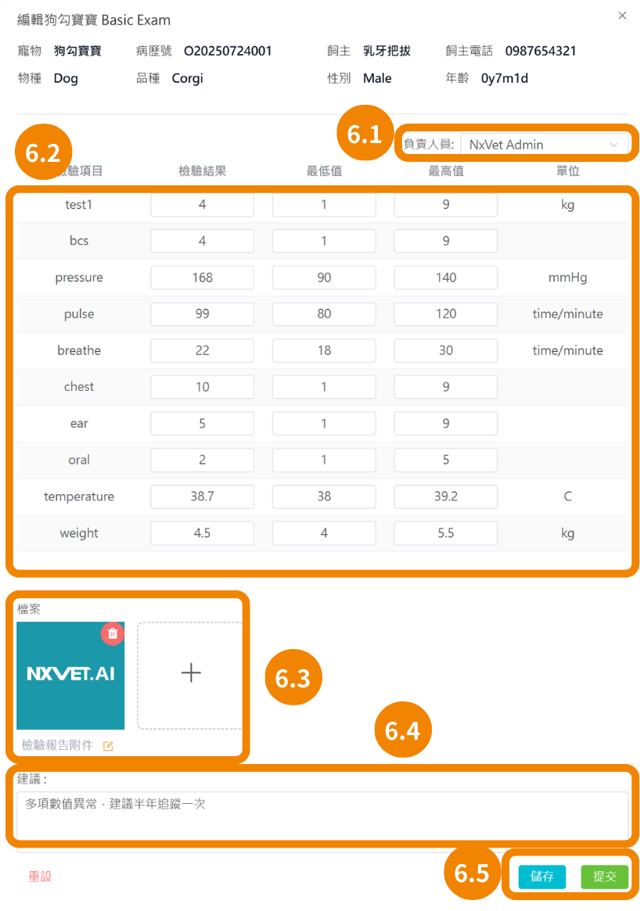
- 11. ยืนยันและแก้ไขการวัดค่าพื้นฐาน: หากต้องการวัดค่าพื้นฐานของสัตว์เลี้ยงทันทีหลังลงทะเบียน ให้คลิกปุ่มนี้
- 11.1 ผู้รับผิดชอบ
- 11.2 ค่าทดสอบ
- 11.3 ไฟล์
- 11.4 คำแนะนำ
- 11.5 บันทึก/ส่ง
12. หลังจากลงทะเบียนเสร็จ ระบบจะสร้างเวชระเบียนใหม่โดยอัตโนมัติและนำเข้าข้อมูลที่กรอกระหว่างการลงทะเบียน หากต้องการแก้ไขเวชระเบียนใหม่นี้ โปรดดู 3.1.2 เวชระเบียนสัตว์เลี้ยง 2.2 แก้ไขเวชระเบียน
2.1.10 เรียกหมายเลข
1. คลิก เจ้าของสัตว์เลี้ยง
2. คลิก สัตว์เลี้ยง
3. ป้อนคำสำคัญในช่องค้นหาเพื่อค้นหาสัตว์เลี้ยง
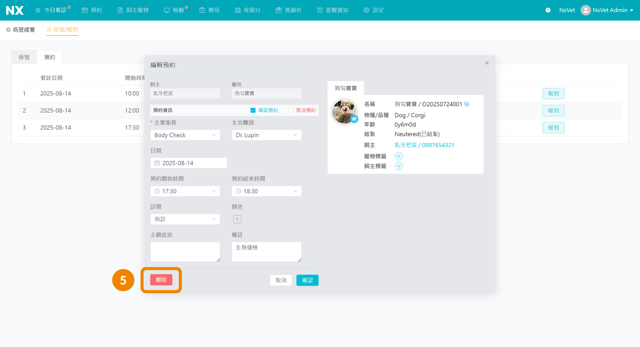
4. คลิกสัตว์เลี้ยงเพื่อเข้าสู่หน้าข้อมูลพื้นฐานของสัตว์เลี้ยง
5. คลิก เรียกหมายเลข
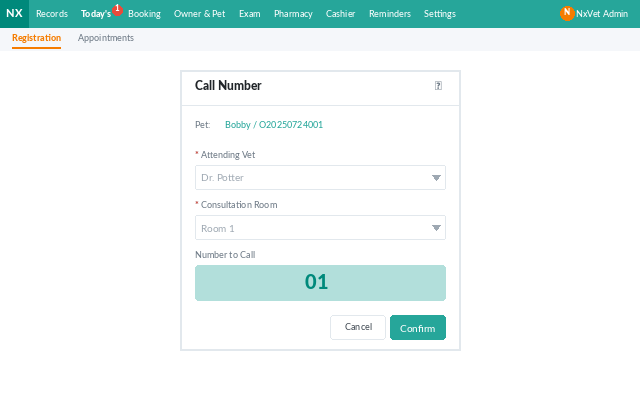
5. เลือกสัตวแพทย์ผู้ดูแล
6. เลือกห้องตรวจ
7. คลิก ยืนยัน เพื่อซิงค์ระบบเรียกหมายเลขโดยอัตโนมัติ และอัปเดตหน้าจอเรียกหมายเลขบน Line@ และ TV ทันที
2.1.11 ค้นหาบันทึกเกิน/ขาด และบิลที่ยังไม่ได้ชำระ
1. คลิก เจ้าของสัตว์เลี้ยง
2. คลิก สัตว์เลี้ยง
3. ป้อนคำสำคัญในช่องค้นหาเพื่อค้นหาสัตว์เลี้ยง
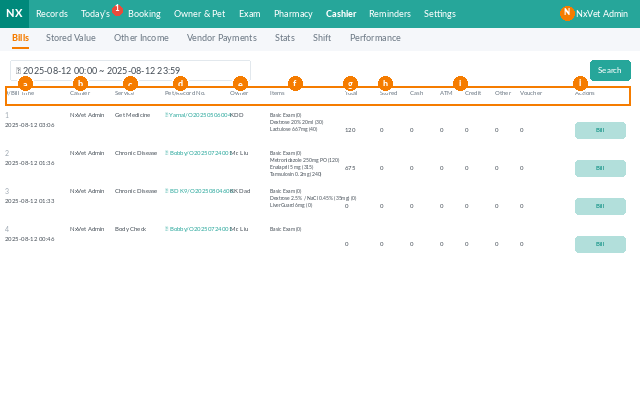
4. คลิกสัตว์เลี้ยงเพื่อเข้าสู่หน้าข้อมูลพื้นฐานของสัตว์เลี้ยง
5. คลิกแท็บบันทึกเกิน/ขาด
6. กรองช่วงเวลาที่ต้องการดู
7. ส่วนนี้จะแสดงสรุปแบบง่ายของบิลที่ยังไม่ได้ชำระ คลิกบิลเพื่อชำระเงิน
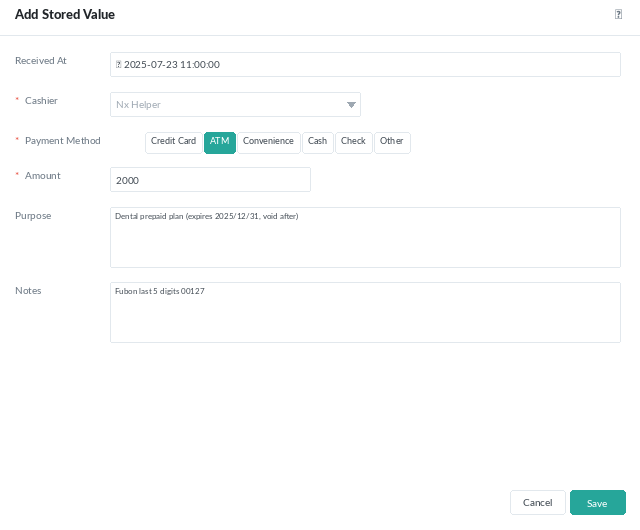
2.1.12 เพิ่มมูลค่าที่เก็บไว้
1. คลิก เจ้าของสัตว์เลี้ยง
2. คลิก สัตว์เลี้ยง
3. ป้อนคำสำคัญในช่องค้นหาเพื่อค้นหาสัตว์เลี้ยง
4. คลิกสัตว์เลี้ยงเพื่อเข้าสู่หน้าข้อมูลพื้นฐานของสัตว์เลี้ยง
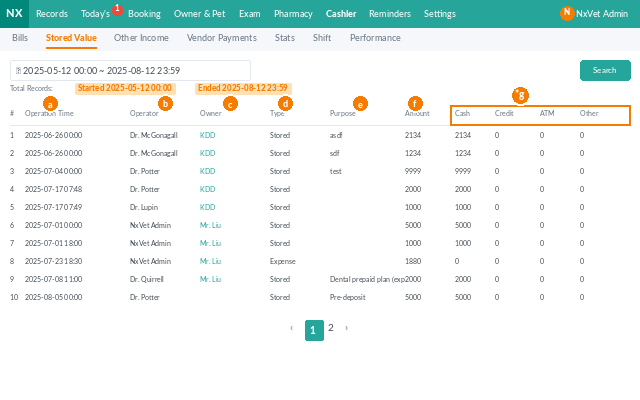
5. คลิกแท็บบันทึกเกิน/ขาด
6. คลิกปุ่ม + มูลค่าที่เก็บไว้ เพื่อเพิ่มจำนวนเงินใหม่
จำเป็น
- ผู้รับเงิน: เลือกเจ้าหน้าที่ที่กำลังดำเนินการรับชำระเงินในขณะนี้
- วิธีการชำระเงิน: เลือกวิธีการชำระเงินของเจ้าของ (บัตรเครดิต, ATM, ร้านสะดวกซื้อ, เงินสด, เช็ค, อื่น ๆ)
- จำนวนเงินที่ชำระ: ป้อนจำนวนเงินที่จะเก็บไว้ในครั้งนี้
ไม่บังคับ
- เวลารับชำระ: แนะนำให้กรอกเวลารับชำระที่ถูกต้องมากที่สุดเท่าที่เป็นไปได้ ซึ่งช่วยให้ตรวจสอบและนับเงินสดได้ง่ายขึ้น
- วัตถุประสงค์: มูลค่าที่เก็บไว้ของเจ้าของสามารถใช้สำหรับค่าใช้จ่ายต่าง ๆ ภายในคลินิกได้
- หมายเหตุ: หากมีข้อมูลเพิ่มเติมอื่น ๆ เช่น บัตรเครดิตหรือเลขห้าหลักสุดท้ายของการโอน เพื่อให้ง่ายต่อการกระทบยอด
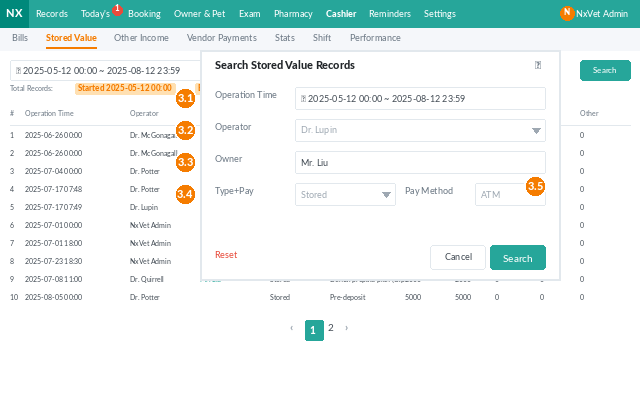
2.1.13 ค้นหาบันทึกมูลค่าที่เก็บไว้
1. คลิก เจ้าของสัตว์เลี้ยง
2. คลิก สัตว์เลี้ยง
3. ป้อนคำสำคัญในช่องค้นหาเพื่อค้นหาสัตว์เลี้ยง
4. คลิกสัตว์เลี้ยงเพื่อเข้าสู่หน้าข้อมูลพื้นฐานของสัตว์เลี้ยง
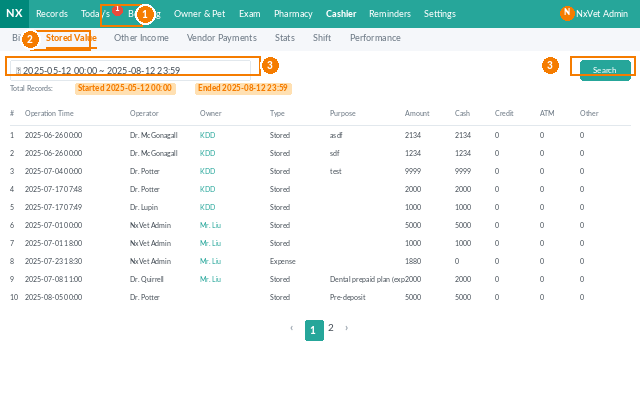
5. คลิกแท็บบันทึกเกิน/ขาด
6. มูลค่าที่เก็บไว้: คอลัมน์นี้จะแสดงยอดคงเหลือมูลค่าที่เก็บไว้ปัจจุบันของเจ้าของ คลิกจำนวนเงินมูลค่าที่เก็บไว้สีฟ้าเพื่อดูบันทึกการเติมเงินแต่ละครั้ง
7. รายการจะแสดงบันทึกการเติมเงินแต่ละครั้ง รวมถึงเวลารับชำระ ผู้รับเงิน จำนวนเงิน และวิธีการชำระเงิน
2.1.14 ชำระเงิน/รับชำระ
1. คลิก เจ้าของสัตว์เลี้ยง
2. คลิก สัตว์เลี้ยง
3. ป้อนคำสำคัญในช่องค้นหาเพื่อค้นหาสัตว์เลี้ยง
4. คลิกสัตว์เลี้ยงเพื่อเข้าสู่หน้าข้อมูลพื้นฐานของสัตว์เลี้ยง
5. คลิกแท็บบันทึกเกิน/ขาด
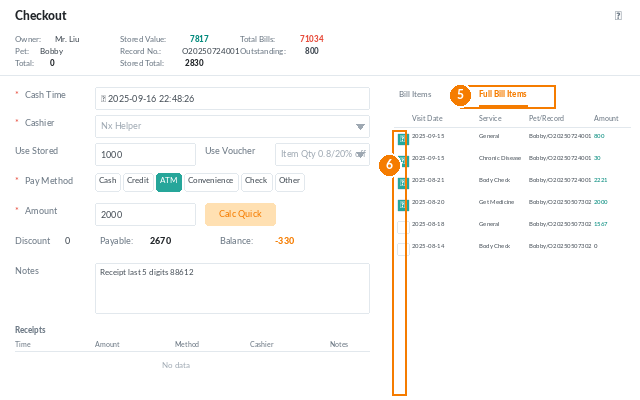
6. กรองช่วงเวลาที่ต้องการดู
7. ส่วนนี้จะแสดงสรุปแบบง่ายของบิลที่ยังไม่ได้ชำระ คลิกบิลเพื่อชำระเงิน